Standortbestimmung zum Spielen im Freien aktivieren
JACK & MANI
Standortbestimmung zum Spielen im Freien aktiviereniPhone, iPad und Android, in einer Minute
Der Außenmodus braucht Ihre Position, um die Karte anzuzeigen. Wenn die GPS-Karte nicht erscheint, erlauben Sie die Standortbestimmung so.
Erlauben Sie den Standort
Bestätigen Sie die Anfrage des Browsers oder aktivieren Sie ihn in den Einstellungen Ihres Telefons.
Die GPS-Karte wird angezeigt
Ihre Position erscheint und die Route der Ermittlung zeichnet sich um Sie herum ab.
Folgen Sie den Hinweisen
Bewegen Sie sich von einem Ort zum nächsten, um die Ermittlung vor Ort voranzubringen.
Warum das Spiel Ihre Position braucht
Der Außenmodus von Jack & Mani verwandelt echte Orte Ihrer Stadt in eine lebensgroße Ermittlung. Das Spiel nutzt die Standortbestimmung Ihres Telefons, um die Karte anzuzeigen, Sie zu verorten und Sie von einem Hinweis zum nächsten zu führen. Ohne Standortberechtigung bleibt die GPS-Karte leer und die Route kann nicht starten. Sie zu erlauben dauert weniger als eine Minute und funktioniert direkt im Browser, ohne dass etwas installiert werden muss.
Wird Ihre Position verfolgt oder gespeichert?
Nein. Ihre Position dient ausschließlich dazu, die Karte auf Ihrem Gerät anzuzeigen und zu erkennen, wann Sie einen Ort der Ermittlung erreichen. Sie wird weder gespeichert, um Sie zu verfolgen, noch weiterverkauft. Sie behalten die Kontrolle: Die Berechtigung lässt sich jederzeit in den Einstellungen Ihres Telefons oder Ihres Browsers widerrufen.
In den meisten Fällen müssen Sie nichts einstellen
Wenn Sie eine Ermittlung im Freien starten, zeigt der Browser eine Anfrage zum Zugriff auf Ihre Position an. Tippen Sie auf Erlauben und die Karte erscheint sofort, das ist alles. Die folgenden Schritte für iPhone und dann Android sind nur nötig, wenn die Karte weiterhin nicht angezeigt wird, zum Beispiel wenn Sie diese Anfrage abgelehnt hatten oder die Standortbestimmung Ihres Telefons ausgeschaltet ist.
Wenn die Karte nicht angezeigt wird, auf iPhone und iPad (Safari)
Öffnen Sie Einstellungen, dann Datenschutz
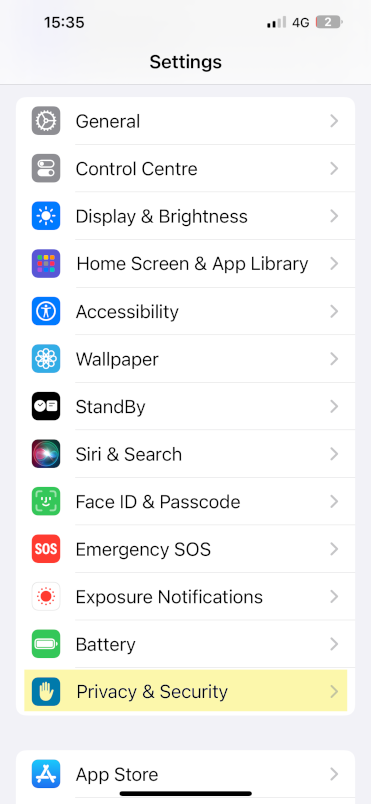
Wenn die GPS-Karte nicht angezeigt wird, ist der Standort noch nicht erlaubt. Öffnen Sie auf dem Startbildschirm die App Einstellungen und tippen Sie auf Datenschutz und Sicherheit.
Gehen Sie zu Ortungsdienste
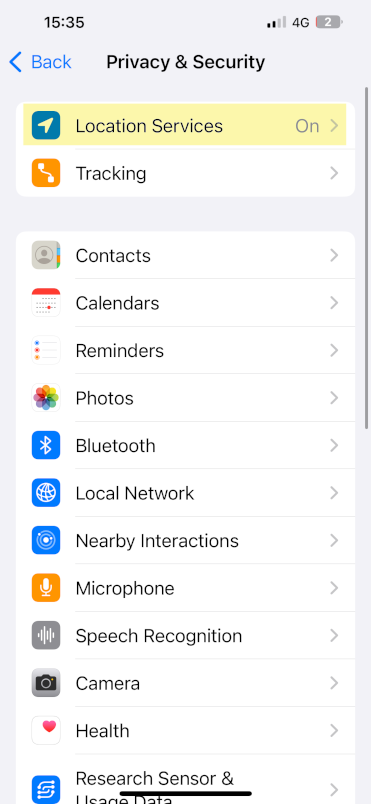
Öffnen Sie Ortungsdienste und prüfen Sie, dass der Schalter oben auf dem Bildschirm aktiviert ist.
Finden Sie Safari in der Liste
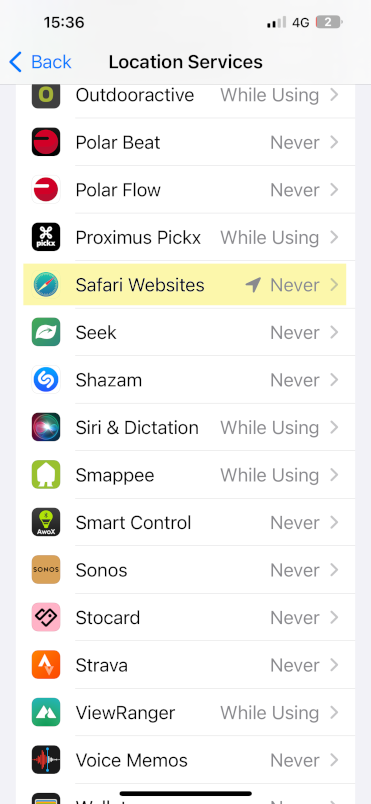
Scrollen Sie bis zu Safari, Ihrem Browser. Wenn die Berechtigung Nie anzeigt, tippen Sie darauf, um sie zu ändern.
Wählen Sie Beim Verwenden der App
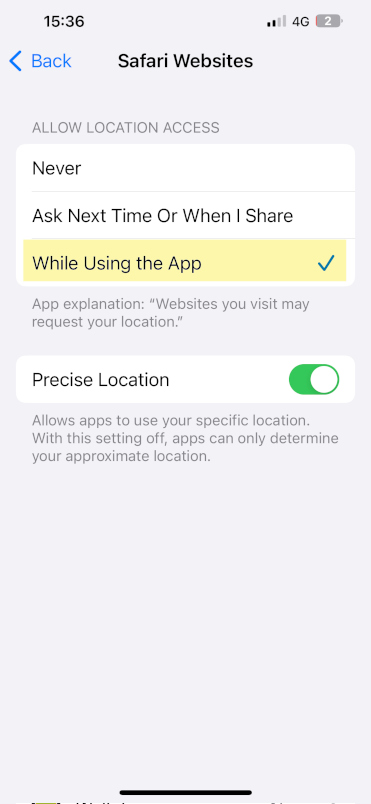
Wählen Sie Beim Verwenden der App. Öffnen Sie das Spiel erneut: Die GPS-Karte wird angezeigt und die Ermittlung kann beginnen.
Wenn die Karte nicht angezeigt wird, unter Android (Chrome)
- 1
Öffnen Sie Chrome, tippen Sie oben rechts auf das Menü mit den drei Punkten, dann auf Einstellungen.
- 2
Gehen Sie zu Website-Einstellungen, dann zu Standort, und prüfen Sie, dass er erlaubt ist.
- 3
Öffnen Sie auch die Einstellungen Ihres Telefons, dann Standort, und aktivieren Sie das GPS.
- 4
Kehren Sie zum Spiel zurück, laden Sie die Seite neu und bestätigen Sie die Standortanfrage.
Immer noch keine GPS-Karte?
Stellen Sie sich ins Freie oder an ein Fenster: Das GPS braucht ein Signal, um sich einzustellen.
Laden Sie die Seite neu und bestätigen Sie die Standortanfrage des Browsers, wenn sie erscheint.
Falls Sie sie abgelehnt hatten, setzen Sie die Berechtigung der Website in den Einstellungen zurück und versuchen Sie es erneut.
Warten Sie einige Sekunden: Der erste GPS-Punkt kann einen Moment brauchen, bis er angezeigt wird.
Auch lesenswert
Bereit zu erkunden?
Die Standortbestimmung ist aktiviert. Starten Sie eine Ermittlung im Freien und lassen Sie die Stadt zu Ihrem Ermittlungsgelände werden.
Im Freien spielenPädagogik
Ermittlungen
Im Freien