Activer la géolocalisation pour jouer en extérieur
JACK & MANI
Activer la géolocalisation pour jouer en extérieuriPhone, iPad et Android, en une minute
Le mode extérieur a besoin de votre position pour afficher la carte. Si la carte GPS n'apparaît pas, voici comment autoriser la géolocalisation.
Autorisez la localisation
Acceptez la demande du navigateur, ou activez-la dans les réglages de votre téléphone.
La carte GPS s'affiche
Votre position apparaît et le parcours de l'enquête se dessine autour de vous.
Suivez les indices
Déplacez-vous d'un lieu à l'autre pour faire avancer l'enquête sur le terrain.
Pourquoi le jeu a besoin de votre position
Le mode extérieur de Jack & Mani transforme de vrais lieux de votre ville en une enquête grandeur nature. Le jeu utilise la géolocalisation de votre téléphone pour afficher la carte, vous situer et vous guider d'un indice à l'autre. Sans autorisation de localisation, la carte GPS reste vide et le parcours ne peut pas se lancer. L'autoriser prend moins d'une minute et fonctionne directement dans le navigateur, sans rien installer.
Votre position est-elle suivie ou enregistrée ?
Non. Votre position sert uniquement à afficher la carte sur votre appareil et à détecter quand vous atteignez un lieu de l'enquête. Elle n'est ni conservée pour vous pister, ni revendue. Vous gardez le contrôle : l'autorisation se retire à tout moment dans les réglages de votre téléphone ou de votre navigateur.
Dans la plupart des cas, il n'y a rien à régler
Quand vous lancez une enquête en extérieur, le navigateur affiche une demande d'accès à votre position. Touchez Autoriser et la carte apparaît aussitôt, c'est tout. Les manipulations ci-dessous, sur iPhone puis Android, ne servent que si la carte ne s'affiche toujours pas, par exemple si vous aviez refusé cette demande ou si la localisation de votre téléphone est éteinte.
Si la carte ne s'affiche pas, sur iPhone et iPad (Safari)
Ouvrez Réglages puis Confidentialité
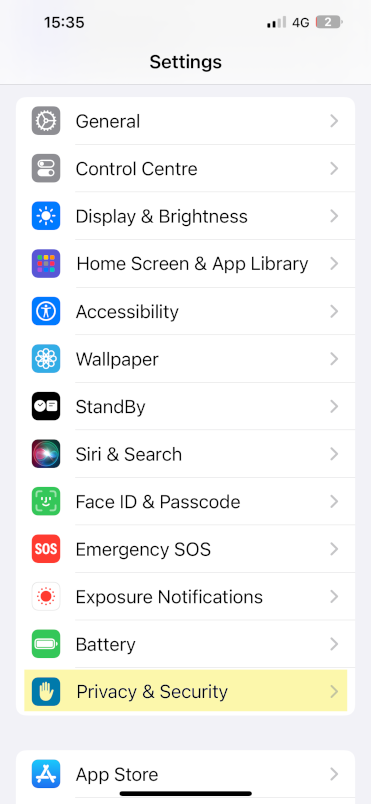
Si la carte GPS ne s'affiche pas, la localisation n'est pas encore autorisée. Sur l'écran d'accueil, ouvrez l'app Réglages et touchez Confidentialité et sécurité.
Entrez dans Service de localisation
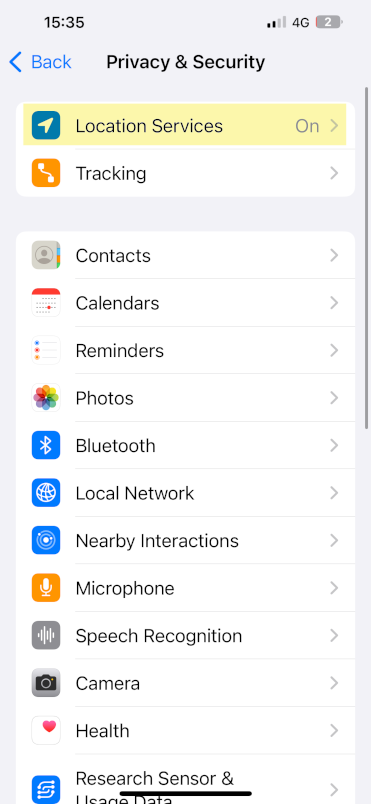
Ouvrez Service de localisation et vérifiez que l'interrupteur en haut de l'écran est bien activé.
Trouvez Safari dans la liste
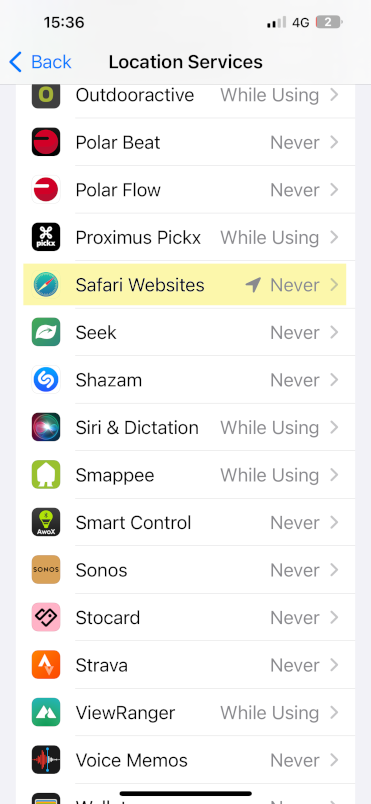
Faites défiler jusqu'à Safari, votre navigateur. Si l'autorisation indique Jamais, touchez-la pour la modifier.
Choisissez Lorsque l'app est active
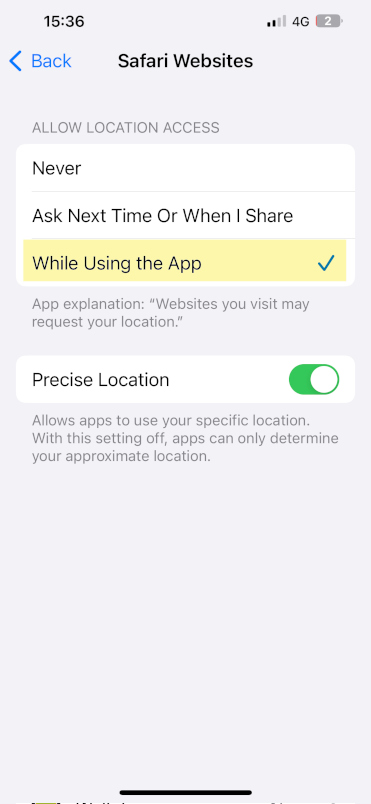
Sélectionnez Lorsque l'app est active. Rouvrez le jeu : la carte GPS s'affiche et l'enquête peut commencer.
Si la carte ne s'affiche pas, sur Android (Chrome)
- 1
Ouvrez Chrome, touchez le menu à trois points en haut à droite, puis Paramètres.
- 2
Allez dans Paramètres du site, puis Localisation, et vérifiez qu'elle est autorisée.
- 3
Ouvrez aussi les Réglages de votre téléphone, puis Localisation, et activez le GPS.
- 4
Revenez au jeu, rechargez la page et acceptez la demande de localisation.
Toujours pas de carte GPS ?
Placez-vous en extérieur ou près d'une fenêtre : le GPS a besoin d'un signal pour se caler.
Rechargez la page et acceptez la demande de localisation du navigateur quand elle s'affiche.
Si vous l'aviez refusée, réinitialisez l'autorisation du site dans les réglages, puis réessayez.
Patientez quelques secondes : le premier point GPS peut prendre un instant à s'afficher.
À lire aussi
Prêt à explorer ?
La géolocalisation est activée. Lancez une enquête en extérieur et laissez la ville devenir votre terrain d'investigation.
Jouer en extérieurPédagogie
Enquêtes
Plein air