Attivare la geolocalizzazione per giocare all'aperto
JACK & MANI
Attivare la geolocalizzazione per giocare all'apertoiPhone, iPad e Android, in un minuto
La modalità all'aperto ha bisogno della tua posizione per mostrare la mappa. Se la mappa GPS non compare, ecco come autorizzare la geolocalizzazione.
Autorizza la localizzazione
Accetta la richiesta del browser, oppure attivala nelle impostazioni del tuo cellulare.
La mappa GPS si visualizza
La tua posizione compare e il percorso dell'indagine si disegna intorno a te.
Segui gli indizi
Spostati da un luogo all'altro per far avanzare l'indagine sul terreno.
Perché il gioco ha bisogno della tua posizione
La modalità all'aperto di Jack & Mani trasforma luoghi reali della tua città in un'indagine a grandezza naturale. Il gioco usa la geolocalizzazione del tuo cellulare per visualizzare la mappa, individuarti e guidarti da un indizio all'altro. Senza autorizzazione alla localizzazione, la mappa GPS resta vuota e il percorso non può avviarsi. Autorizzarla richiede meno di un minuto e funziona direttamente nel browser, senza installare nulla.
La tua posizione viene tracciata o registrata?
No. La tua posizione serve unicamente a visualizzare la mappa sul tuo dispositivo e a rilevare quando raggiungi un luogo dell'indagine. Non viene né conservata per tracciarti, né rivenduta. Mantieni il controllo: l'autorizzazione si revoca in qualsiasi momento nelle impostazioni del tuo cellulare o del tuo browser.
Nella maggior parte dei casi, non c'è nulla da impostare
Quando avvii un'indagine all'aperto, il browser mostra una richiesta di accesso alla tua posizione. Tocca Autorizza e la mappa compare subito, tutto qui. Le operazioni qui sotto, prima su iPhone e poi su Android, servono solo se la mappa continua a non visualizzarsi, ad esempio se avevi rifiutato questa richiesta o se la localizzazione del tuo cellulare è spenta.
Se la mappa non si visualizza, su iPhone e iPad (Safari)
Apri Impostazioni e poi Privacy
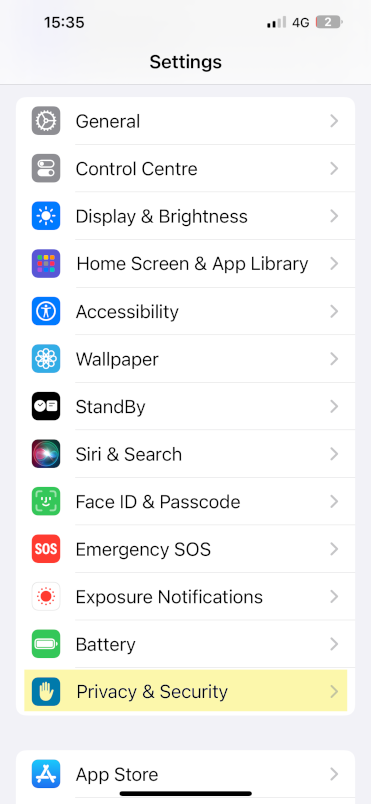
Se la mappa GPS non si visualizza, la localizzazione non è ancora autorizzata. Nella schermata Home, apri l'app Impostazioni e tocca Privacy e sicurezza.
Entra in Localizzazione
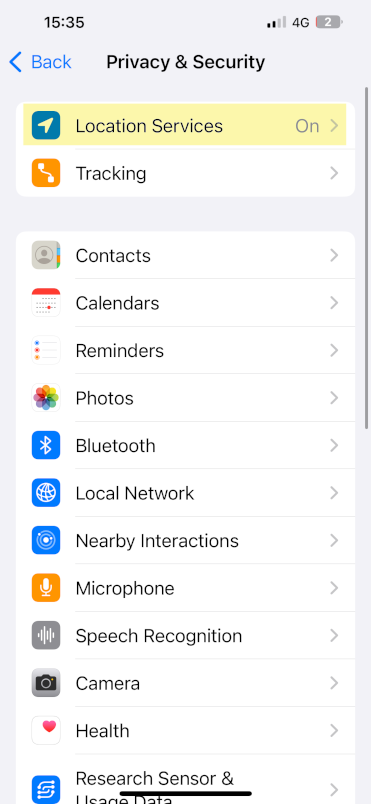
Apri Localizzazione e verifica che l'interruttore in alto sullo schermo sia attivato.
Trova Safari nell'elenco
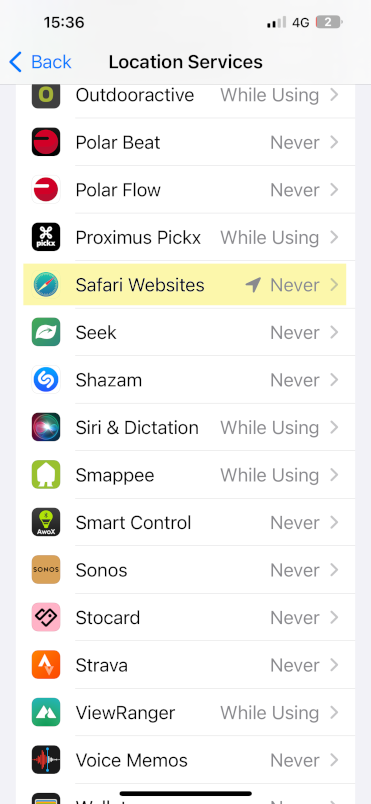
Scorri fino a Safari, il tuo browser. Se l'autorizzazione indica Mai, toccala per modificarla.
Scegli Mentre usi l'app
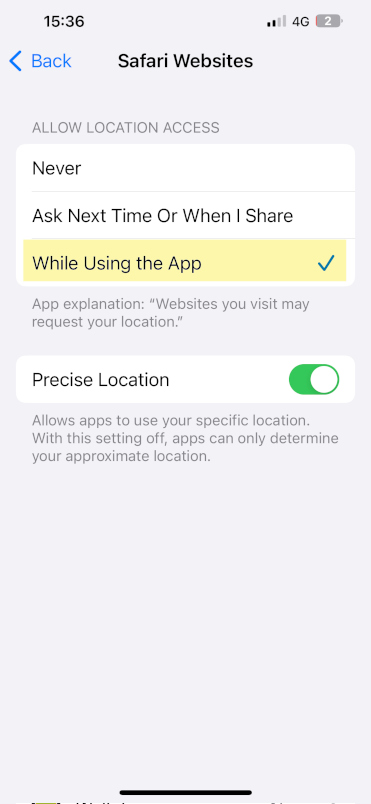
Seleziona Mentre usi l'app. Riapri il gioco: la mappa GPS si visualizza e l'indagine può iniziare.
Se la mappa non si visualizza, su Android (Chrome)
- 1
Apri Chrome, tocca il menu a tre puntini in alto a destra, poi Impostazioni.
- 2
Vai su Impostazioni sito, poi Localizzazione, e verifica che sia autorizzata.
- 3
Apri anche le Impostazioni del tuo cellulare, poi Localizzazione, e attiva il GPS.
- 4
Torna al gioco, ricarica la pagina e accetta la richiesta di localizzazione.
Ancora nessuna mappa GPS?
Mettiti all'aperto o vicino a una finestra: il GPS ha bisogno di un segnale per agganciarsi.
Ricarica la pagina e accetta la richiesta di localizzazione del browser quando compare.
Se l'avevi rifiutata, reimposta l'autorizzazione del sito nelle impostazioni, poi riprova.
Aspetta qualche secondo: il primo punto GPS può impiegare un istante a visualizzarsi.
Da leggere anche
Pronto a esplorare?
La geolocalizzazione è attivata. Avvia un'indagine all'aperto e lascia che la città diventi il tuo terreno d'investigazione.
Gioca all'apertoDidattica
Indagini
All'aperto