Activar la geolocalización para jugar en exterior
JACK & MANI
Activar la geolocalización para jugar en exterioriPhone, iPad y Android, en un minuto
El modo exterior necesita tu posición para mostrar el mapa. Si el mapa GPS no aparece, así autorizas la geolocalización.
Autoriza la ubicación
Acepta la solicitud del navegador, o actívala en los ajustes de tu teléfono.
El mapa GPS aparece
Tu posición aparece y el recorrido de la investigación se dibuja a tu alrededor.
Sigue las pistas
Muévete de un lugar a otro para hacer avanzar la investigación sobre el terreno.
Por qué el juego necesita tu posición
El modo exterior de Jack & Mani convierte lugares reales de tu ciudad en una investigación a tamaño real. El juego usa la geolocalización de tu teléfono para mostrar el mapa, situarte y guiarte de una pista a otra. Sin permiso de ubicación, el mapa GPS queda vacío y el recorrido no puede iniciarse. Autorizarla lleva menos de un minuto y funciona directamente en el navegador, sin instalar nada.
¿Se rastrea o se guarda tu posición?
No. Tu posición solo sirve para mostrar el mapa en tu dispositivo y detectar cuándo llegas a un lugar de la investigación. Ni se conserva para rastrearte, ni se revende. Mantienes el control: el permiso se retira en cualquier momento en los ajustes de tu teléfono o de tu navegador.
En la mayoría de los casos, no hay nada que configurar
Cuando inicias una investigación en exterior, el navegador muestra una solicitud de acceso a tu posición. Toca Permitir y el mapa aparece al instante, eso es todo. Los pasos de abajo, en iPhone y luego en Android, solo sirven si el mapa sigue sin aparecer, por ejemplo si habías rechazado esa solicitud o si la ubicación de tu teléfono está apagada.
Si el mapa no aparece, en iPhone y iPad (Safari)
Abre Ajustes y luego Privacidad
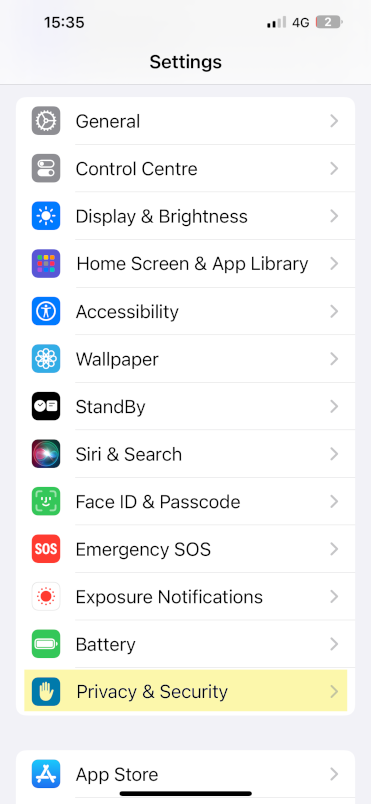
Si el mapa GPS no aparece, la ubicación aún no está autorizada. En la pantalla de inicio, abre la app Ajustes y toca Privacidad y seguridad.
Entra en Localización
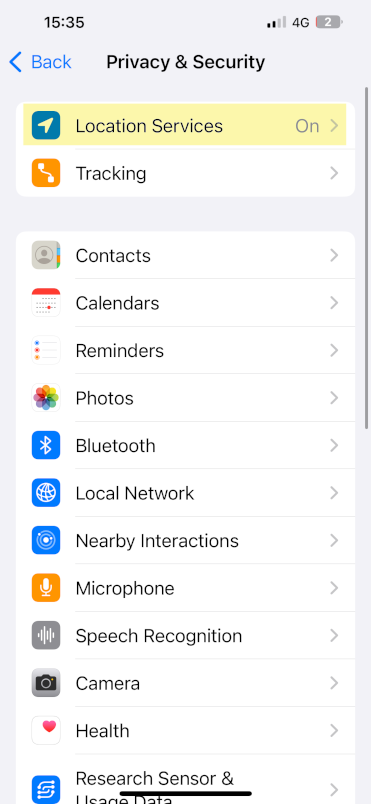
Abre Localización y comprueba que el interruptor en la parte superior de la pantalla esté activado.
Encuentra Safari en la lista
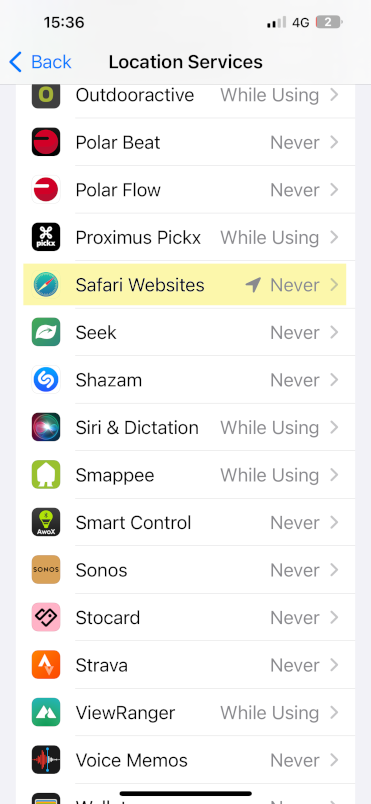
Desplázate hasta Safari, tu navegador. Si el permiso indica Nunca, tócalo para modificarlo.
Elige Al usar la app
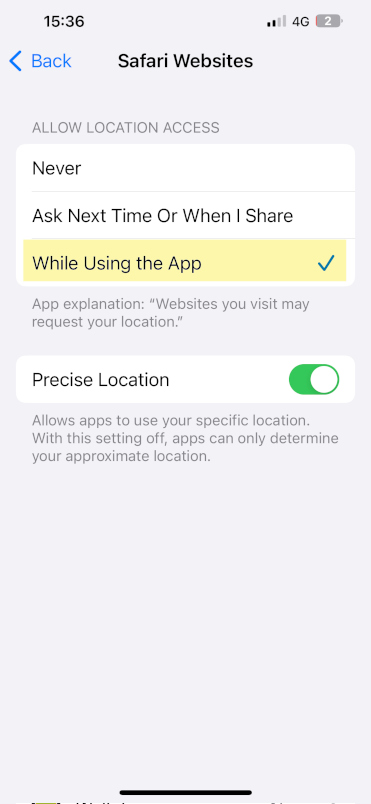
Selecciona Al usar la app. Vuelve a abrir el juego: el mapa GPS aparece y la investigación puede empezar.
Si el mapa no aparece, en Android (Chrome)
- 1
Abre Chrome, toca el menú de tres puntos arriba a la derecha y luego Configuración.
- 2
Ve a Configuración de sitios, luego Ubicación, y comprueba que esté autorizada.
- 3
Abre también los Ajustes de tu teléfono, luego Ubicación, y activa el GPS.
- 4
Vuelve al juego, recarga la página y acepta la solicitud de ubicación.
¿Sigue sin aparecer el mapa GPS?
Colócate en exterior o cerca de una ventana: el GPS necesita señal para fijarse.
Recarga la página y acepta la solicitud de ubicación del navegador cuando aparezca.
Si la habías rechazado, restablece el permiso del sitio en los ajustes y vuelve a intentarlo.
Espera unos segundos: el primer punto GPS puede tardar un instante en aparecer.
Lee también
¿Listo para explorar?
La geolocalización está activada. Inicia una investigación en exterior y deja que la ciudad se convierta en tu terreno de investigación.
Jugar en exteriorPedagogía
Investigaciones
Aire libre
Alojamientos