Geolocatie inschakelen om buiten te speleniPhone, iPad en Android, in een minuut
De buitenmodus heeft je positie nodig om de kaart te tonen. Verschijnt de gps-kaart niet, dan geef je zo toestemming voor geolocatie.
Geef toestemming voor je locatie
Aanvaard het verzoek van de browser, of schakel het in bij de instellingen van je telefoon.
De gps-kaart verschijnt
Je positie verschijnt en het parcours van het onderzoek tekent zich rond je af.
Volg de aanwijzingen
Verplaats je van de ene plek naar de andere om het onderzoek op het terrein vooruit te helpen.
Waarom het spel je positie nodig heeft
De buitenmodus van Jack & Mani maakt van echte plekken in je stad een onderzoek op ware grootte. Het spel gebruikt de geolocatie van je telefoon om de kaart te tonen, je te lokaliseren en je van de ene aanwijzing naar de andere te leiden. Zonder toestemming voor locatiebepaling blijft de gps-kaart leeg en kan het parcours niet van start gaan. Toestemming geven duurt minder dan een minuut en werkt rechtstreeks in de browser, zonder iets te installeren.
Wordt je positie gevolgd of opgeslagen?
Nee. Je positie dient enkel om de kaart op je toestel te tonen en om te detecteren wanneer je een plek van het onderzoek bereikt. Ze wordt niet bewaard om je te volgen en evenmin doorverkocht. Jij houdt de controle: je kunt de toestemming op elk moment intrekken in de instellingen van je telefoon of je browser.
In de meeste gevallen hoef je niets in te stellen
Wanneer je een buitenonderzoek start, toont de browser een verzoek om toegang tot je positie. Tik op Toestaan en de kaart verschijnt meteen, dat is alles. De handelingen hieronder, eerst op iPhone en daarna op Android, zijn alleen nodig als de kaart nog steeds niet verschijnt, bijvoorbeeld als je dat verzoek had geweigerd of als de locatiebepaling van je telefoon uitstaat.
Als de kaart niet verschijnt, op iPhone en iPad (Safari)
Open Instellingen en daarna Privacy
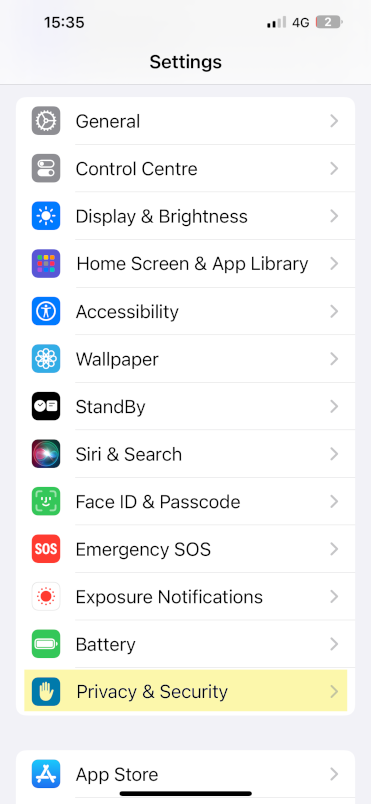
Als de gps-kaart niet verschijnt, is locatiebepaling nog niet toegestaan. Open op het beginscherm de app Instellingen en tik op Privacy en beveiliging.
Ga naar Locatievoorzieningen
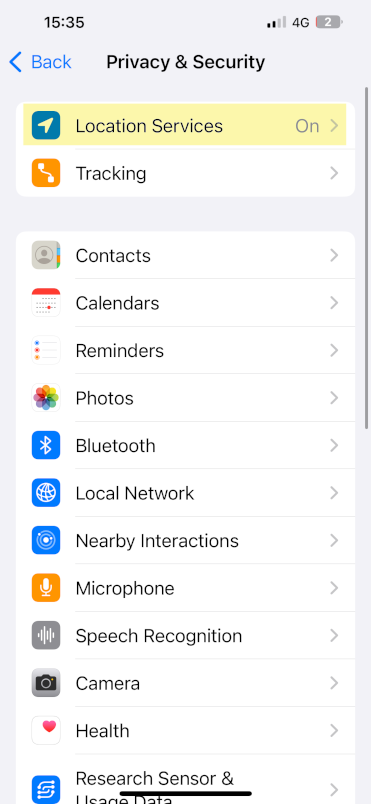
Open Locatievoorzieningen en controleer of de schakelaar bovenaan het scherm goed is ingeschakeld.
Zoek Safari in de lijst
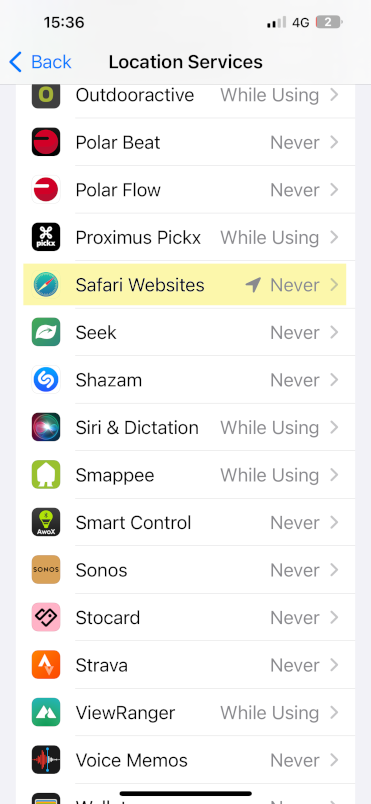
Scrol naar Safari, je browser. Als de toestemming Nooit aangeeft, tik je erop om die te wijzigen.
Kies Tijdens gebruik van app
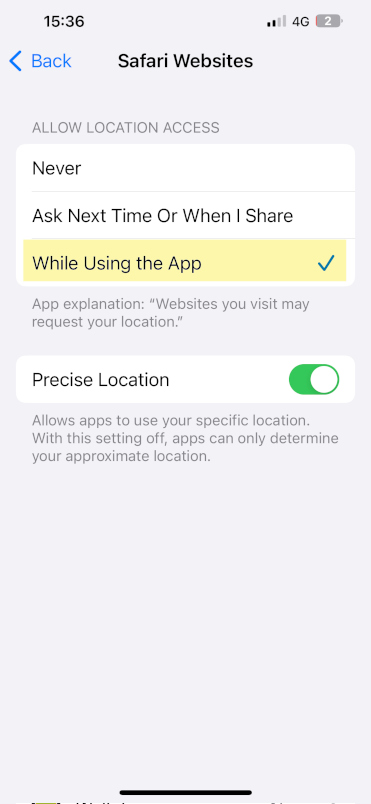
Selecteer Tijdens gebruik van app. Open het spel opnieuw: de gps-kaart verschijnt en het onderzoek kan beginnen.
Als de kaart niet verschijnt, op Android (Chrome)
- 1
Open Chrome, tik op het menu met drie puntjes rechtsboven en daarna op Instellingen.
- 2
Ga naar Site-instellingen, vervolgens Locatie, en controleer of die is toegestaan.
- 3
Open ook de Instellingen van je telefoon, vervolgens Locatie, en schakel de gps in.
- 4
Keer terug naar het spel, laad de pagina opnieuw en aanvaard het locatieverzoek.
Nog steeds geen gps-kaart?
Ga naar buiten of bij een raam staan: de gps heeft een signaal nodig om zich af te stellen.
Laad de pagina opnieuw en aanvaard het locatieverzoek van de browser wanneer het verschijnt.
Als je het had geweigerd, stel je de sitetoestemming opnieuw in bij de instellingen en probeer je het opnieuw.
Wacht een paar seconden: het eerste gps-punt kan even nodig hebben om te verschijnen.
Ook te lezen
Klaar om te verkennen?
De geolocatie is ingeschakeld. Start een buitenonderzoek en laat de stad je onderzoeksterrein worden.
Buiten spelenPedagogie
Onderzoeken
Buiten