Ativar a geolocalização para jogar ao ar livre
JACK & MANI
Ativar a geolocalização para jogar ao ar livreiPhone, iPad e Android, em um minuto
O modo exterior precisa da sua posição para exibir o mapa. Se o mapa GPS não aparecer, veja como autorizar a geolocalização.
Autorize a localização
Aceite o pedido do navegador, ou ative-a nas configurações do seu celular.
O mapa GPS aparece
A sua posição aparece e o percurso da investigação se desenha ao seu redor.
Siga as pistas
Desloque-se de um local a outro para fazer a investigação avançar no terreno.
Por que o jogo precisa da sua posição
O modo exterior de Jack & Mani transforma locais reais da sua cidade em uma investigação em tamanho real. O jogo usa a geolocalização do seu celular para exibir o mapa, localizá-lo e guiá-lo de uma pista a outra. Sem autorização de localização, o mapa GPS fica vazio e o percurso não pode começar. Autorizá-la leva menos de um minuto e funciona diretamente no navegador, sem instalar nada.
A sua posição é rastreada ou registrada?
Não. A sua posição serve apenas para exibir o mapa no seu aparelho e para detectar quando você chega a um local da investigação. Ela não é conservada para rastreá-lo, nem revendida. Você mantém o controle: a autorização pode ser retirada a qualquer momento nas configurações do seu celular ou do seu navegador.
Na maioria dos casos, não há nada a configurar
Quando você inicia uma investigação ao ar livre, o navegador exibe um pedido de acesso à sua posição. Toque em Autorizar e o mapa aparece imediatamente, é só isso. As operações abaixo, no iPhone e depois no Android, só servem se o mapa continuar não aparecendo, por exemplo se você tiver recusado esse pedido ou se a localização do seu celular estiver desligada.
Se o mapa não aparecer, no iPhone e iPad (Safari)
Abra Configurações e depois Privacidade
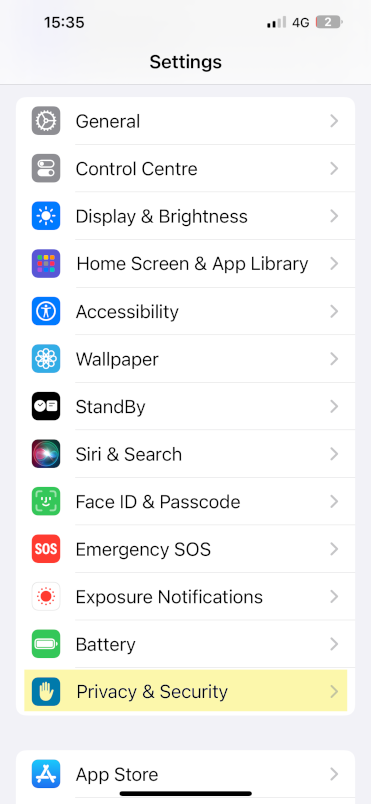
Se o mapa GPS não aparecer, a localização ainda não foi autorizada. Na tela inicial, abra o app Configurações e toque em Privacidade e segurança.
Entre em Serviços de localização
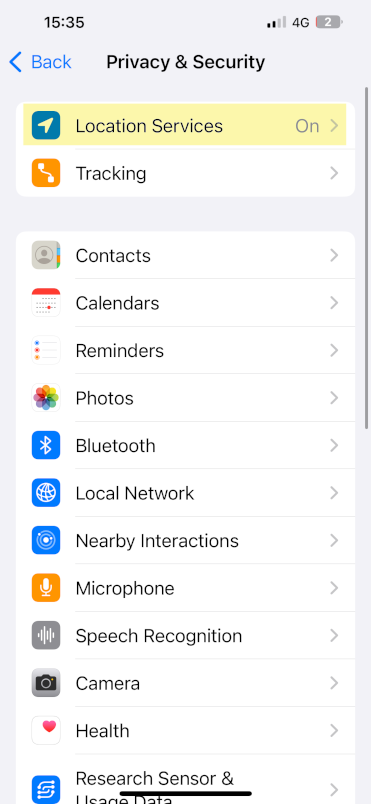
Abra Serviços de localização e verifique se a chave no topo da tela está mesmo ativada.
Encontre o Safari na lista
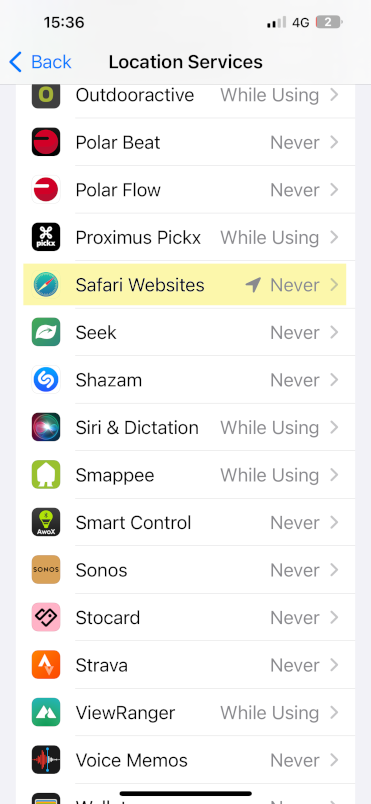
Role até o Safari, o seu navegador. Se a autorização indicar Nunca, toque nela para alterá-la.
Escolha Ao usar o app
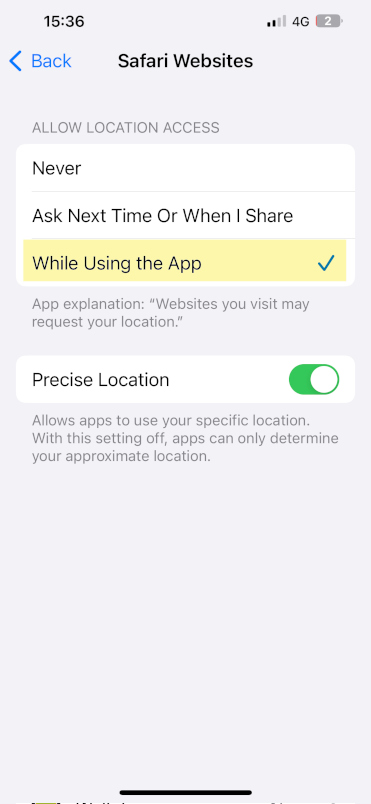
Selecione Ao usar o app. Reabra o jogo: o mapa GPS aparece e a investigação pode começar.
Se o mapa não aparecer, no Android (Chrome)
- 1
Abra o Chrome, toque no menu de três pontos no canto superior direito e depois em Configurações.
- 2
Vá em Configurações do site, depois Localização, e verifique se ela está autorizada.
- 3
Abra também as Configurações do seu celular, depois Localização, e ative o GPS.
- 4
Volte ao jogo, recarregue a página e aceite o pedido de localização.
Ainda sem mapa GPS?
Fique ao ar livre ou perto de uma janela: o GPS precisa de sinal para se calibrar.
Recarregue a página e aceite o pedido de localização do navegador quando ele aparecer.
Se você o tiver recusado, redefina a autorização do site nas configurações e tente novamente.
Aguarde alguns segundos: o primeiro ponto GPS pode levar um instante para aparecer.
Leia também
Pronto para explorar?
A geolocalização está ativada. Inicie uma investigação ao ar livre e deixe a cidade se tornar o seu terreno de investigação.
Jogar ao ar livrePedagogia
Investigações
Ar livre
Anfitriões